Pregunta sobre vídeos o audios que hayas reproducido
Puedes hacer preguntas sobre lo que has oído en un vídeo o un audio, y Gemini en Chrome puede responderlas. Prueba a pedir detalles o resúmenes para entender mejor el contenido que has escuchado.
- Abre Gemini en Chrome.
- Comparte la pestaña con el audio o el vídeo.
- Haz una pregunta sobre lo que estás escuchando.
Para desactivar esta función, ve a Configuración de Chrome > IA en Chrome > Gemini en Chrome. Después, desactiva el ajuste Comprensión de contenido multimedia.
Una nueva forma de ver tus pestañas
Las pestañas verticales mueven las pestañas al lateral de la ventana, lo que te permite ver los títulos de las pestañas completos, gestionar fácilmente los grupos de pestañas y liberar espacio vertical. Es la configuración perfecta si sueles tener muchas pestañas abiertas a la vez.
Para mover las pestañas, haz clic con el botón derecho en la barra de pestañas y selecciona Mostrar pestañas verticalmente.
Firma y anota tus PDFs
Ya no tienes que descargar ni imprimir los PDFs para firmarlos. Utiliza la herramienta de anotación para trazar tu firma manualmente, rellenar formularios y resaltar texto.
- Abre un PDF y haz clic en Anotaciones .
- Elige el estilo y el color de tu bolígrafo o subrayador.
- Dibuja tu anotación o firma y haz clic en Guardar .
Nota: Para que sea más fácil dibujar usando una línea fina, amplía el PDF.
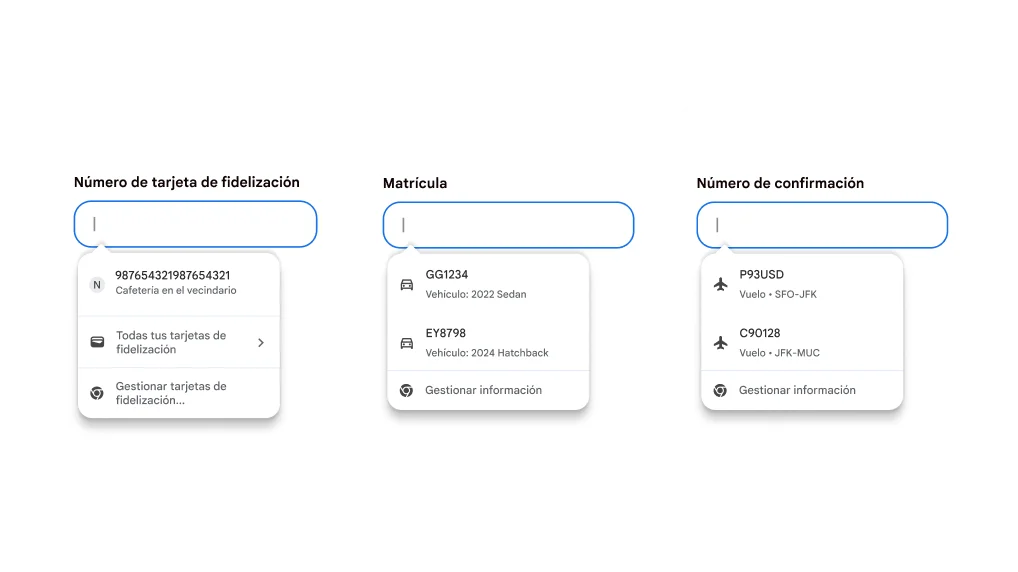
Autocompleta tus tarjetas de fidelización, los detalles de los vuelos y la información de tu vehículo
¡Olvídate de buscar datos! Ahora Chrome se integra con Google Wallet para autocompletar de forma rápida y segura más tipos de información.
- Tarjetas de fidelización: ya no es necesaria la tarjeta física para obtener tus recompensas.
- Información del vehículo: rellena rápidamente cualquier formulario para obtener presupuestos de seguros, reservar aparcamiento o hacer gestiones de tu coche online.
- Detalles del vuelo: haz el check-in más rápido gracias a la opción para rellenar automáticamente números de confirmación y fechas.