Haz mucho más con Chrome

Filtros:

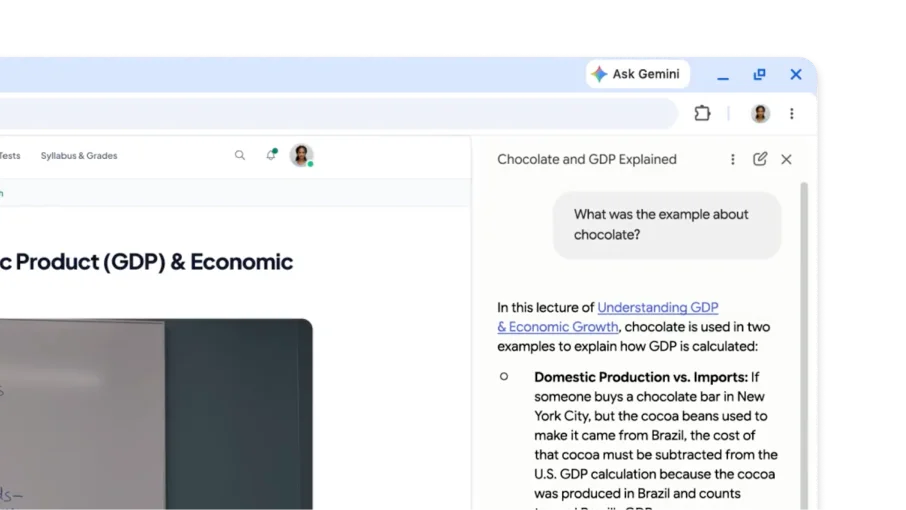
    En un vídeo educativo, un usuario pregunta a Gemini en Chrome por un ejemplo que se ha dado en el vídeo y por las marcas de tiempo en las que se ha tratado

    Inteligencia artificial

    Pregunta sobre vídeos o audios que hayas reproducido
    productividad

    Una nueva forma de ver tus pestañas

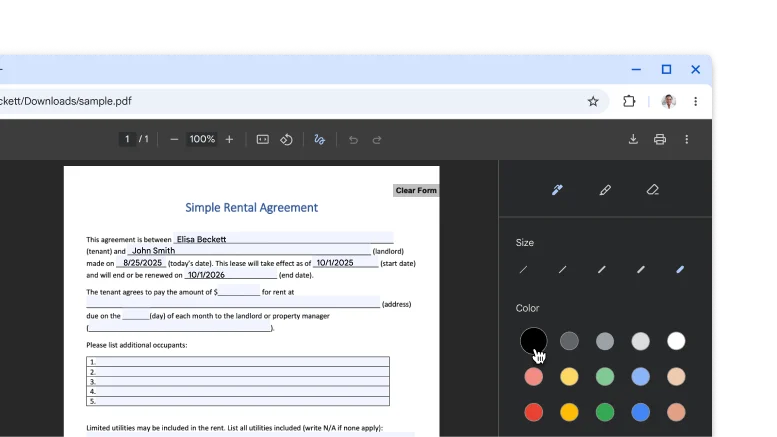
    Un PDF abierto en el visor de PDFs de Chrome con anotaciones y firma manuscritas.

    productividad

    Firma y anota tus PDFs

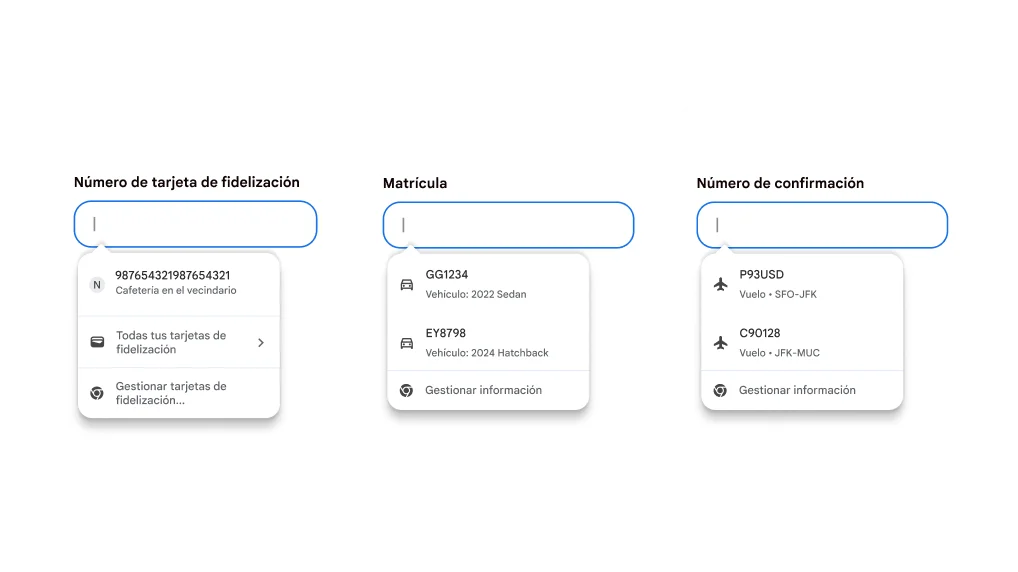
    Autocompletar enriquece la experiencia de los usuarios al rellenar automáticamente tarjetas de fidelización, así como información de vehículos y vuelos.

    productividad

    Autocompleta tus tarjetas de fidelización, los detalles de los vuelos y la información de tu vehículo

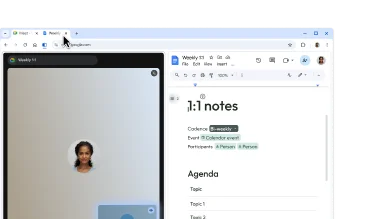
    Una persona crea una vista dividida arrastrando una pestaña a otra. De esta forma, puede tomar notas fácilmente durante una llamada de Google Meet.

    productividad

    Consulta dos páginas en una sola pestaña

Inteligencia artificial

Pregunta sobre vídeos o audios que hayas reproducido
Puedes hacer preguntas sobre lo que has oído en un vídeo o un audio, y Gemini en Chrome puede responderlas. Prueba a pedir detalles o resúmenes para entender mejor el contenido que has escuchado.

  1. Abre Gemini en Chrome.
  2. Comparte la pestaña con el audio o el vídeo.
  3. Haz una pregunta sobre lo que estás escuchando.

Para desactivar esta función, ve a Configuración de Chrome > IA en Chrome > Gemini en Chrome. Después, desactiva el ajuste Comprensión de contenido multimedia.

productividad

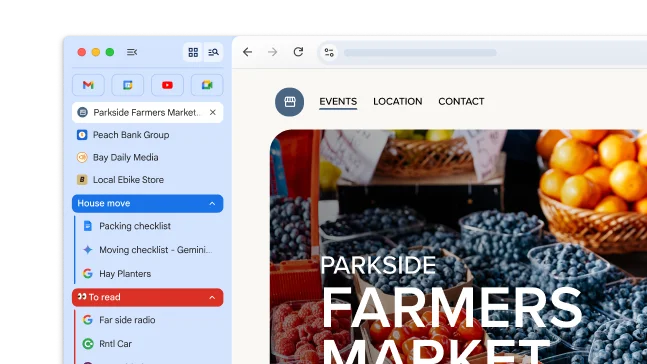
Una nueva forma de ver tus pestañas
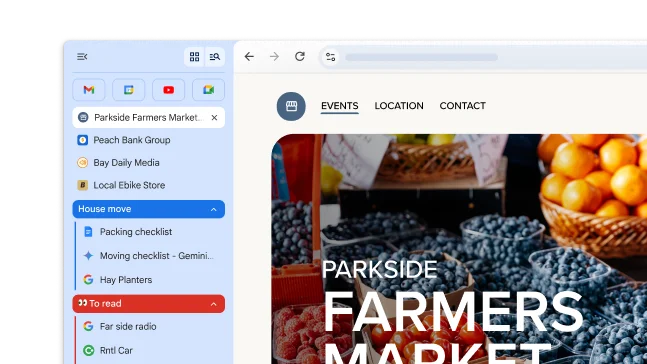
Las pestañas verticales mueven las pestañas al lateral de la ventana, lo que te permite ver los títulos de las pestañas completos, gestionar fácilmente los grupos de pestañas y liberar espacio vertical. Es la configuración perfecta si sueles tener muchas pestañas abiertas a la vez.

Para mover las pestañas, haz clic con el botón derecho en la barra de pestañas y selecciona Mostrar pestañas verticalmente.

productividad

Firma y anota tus PDFs

Ya no tienes que descargar ni imprimir los PDFs para firmarlos. Utiliza la herramienta de anotación para trazar tu firma manualmente, rellenar formularios y resaltar texto.

  1. Abre un PDF y haz clic en Anotaciones .
  2. Elige el estilo y el color de tu bolígrafo o subrayador.
  3. Dibuja tu anotación o firma y haz clic en Guardar .

Nota: Para que sea más fácil dibujar usando una línea fina, amplía el PDF.

productividad

Autocompleta tus tarjetas de fidelización, los detalles de los vuelos y la información de tu vehículo
¡Olvídate de buscar datos! Ahora Chrome se integra con Google Wallet para autocompletar de forma rápida y segura más tipos de información.

  • Tarjetas de fidelización: ya no es necesaria la tarjeta física para obtener tus recompensas.
  • Información del vehículo: rellena rápidamente cualquier formulario para obtener presupuestos de seguros, reservar aparcamiento o hacer gestiones de tu coche online.
  • Detalles del vuelo: haz el check-in más rápido gracias a la opción para rellenar automáticamente números de confirmación y fechas.
Autocompletar enriquece la experiencia de los usuarios al rellenar automáticamente tarjetas de fidelización, así como información de vehículos y vuelos.

productividad

Consulta dos páginas en una sola pestaña

La vista dividida pone dos páginas en paralelo en la misma pestaña. Así, resulta más fácil comparar opciones o ver un vídeo mientras tomas notas, por ejemplo.

Para abrir una vista dividida, arrastra otra pestaña al borde izquierdo o derecho de la ventana del navegador. También puedes hacer clic con el botón derecho en un enlace y seleccionar Abrir enlace en vista dividida.