Een nieuwe manier om je tabbladen te bekijken
Met verticale tabbladen verplaats je je tabbladen naar de zijkant van je venster. Zo kun je de volledige titel van tabbladen zien, tabbladgroepen makkelijk beheren en verticale ruimte vrijmaken. Dit is de perfecte instelling als je meestal veel tabbladen tegelijk open hebt staan.
Als je je tabbladen wilt verplaatsen, klik je met de rechtermuisknop op je tabbladstrook en selecteer je Tabbladen verticaal tonen.
Onderteken en annoteer je pdf's
Sla het downloaden en afdrukken over wanneer je een pdf moet ondertekenen. Met de annotatietool kun je je persoonlijke handtekening zetten, formulieren invullen en regels markeren.
- Open een pdf en klik op Annotaties .
- Kies de stijl en kleur van je pen of markeerstift.
- Teken een annotatie of handtekening en klik op Opslaan
Tip: Om makkelijker op een kleine regel te tekenen, kun je inzoomen op de pdf.
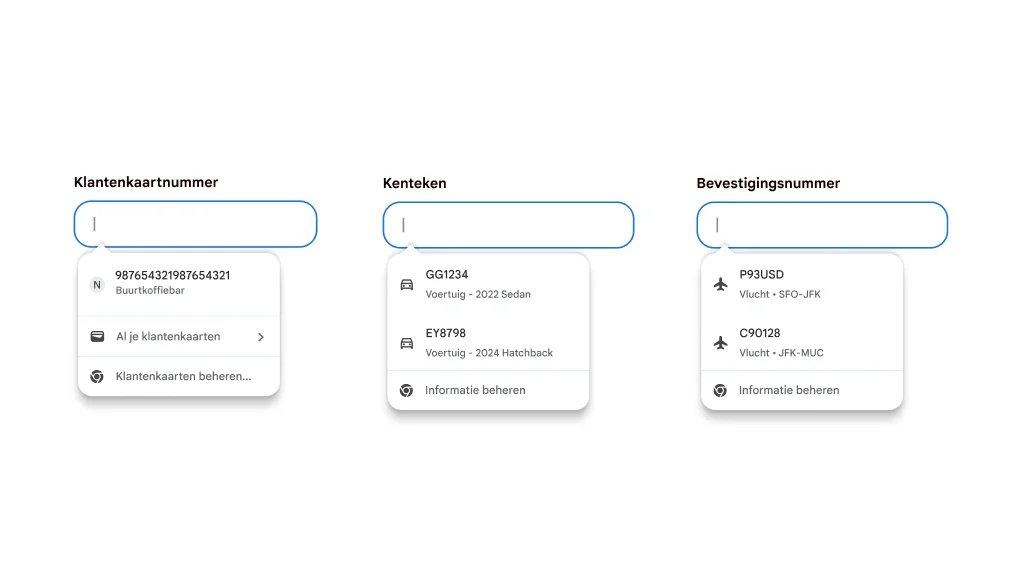
Laat je klantenkaartgegevens, vluchtgegevens en voertuiginformatie automatisch invullen
Stop met zoeken naar details. Chrome is nu geïntegreerd met Google Wallet, zodat meer typen informatie snel en beveiligd automatisch voor je worden ingevuld.
- Klantenkaarten: verdien beloningen zonder de fysieke kaart.
- Voertuiggegevens: vul snel formulieren in voor verzekeringsoffertes, het boeken van parkeerplaatsen of online registratie van je auto.
- Vluchtgegevens: check sneller in met automatisch invullen van bevestigingsnummers en datums.
Bekijk 2 pagina's op 1 tabblad
Met de gesplitste weergave staan 2 pagina's naast elkaar op hetzelfde tabblad. Je kunt dan bijvoorbeeld makkelijk opties vergelijken of een video kijken terwijl je notities maakt.
Als je een gesplitste weergave wilt openen, sleep je een ander tabblad naar de linker- of rechterkant van je browservenster. Je kunt ook met de rechtermuisknop op een link klikken en Link openen in gesplitste weergave selecteren.