Posez des questions sur les vidéos ou les contenus audio que vous avez visionnés ou écoutés
Vous pouvez poser des questions sur ce que vous avez entendu dans une vidéo ou un contenu audio, et Gemini dans Chrome peut y répondre. Essayez de demander des précisions ou des résumés pour mieux comprendre le contenu que vous venez d'écouter.
- Ouvrez Gemini dans Chrome.
- Partagez l'onglet avec le contenu audio ou vidéo.
- Posez une question sur ce que vous écoutez.
Pour désactiver cette fonctionnalité, accédez aux paramètres de Chrome > IA dans Chrome > Gemini dans Chrome. Désactivez ensuite le paramètre « Compréhension des contenus multimédias ».
Une nouvelle façon d'afficher vos onglets
Les onglets verticaux déplacent vos onglets sur le côté de votre fenêtre, ce qui vous permet de voir les titres complets des onglets, de gérer facilement les groupes d'onglets et de libérer de l'espace vertical. C'est la configuration idéale si vous avez l'habitude d'avoir beaucoup d'onglets ouverts en même temps.
Pour déplacer vos onglets, faites un clic droit sur votre barre d'onglets et sélectionnez Afficher les onglets verticalement.
Signez et annotez vos fichiers PDF
Pas besoin de télécharger ni d'imprimer un PDF pour le signer. Utilisez l'outil d'annotation pour dessiner votre signature personnelle à la main, remplir des formulaires et surligner des lignes.
- Ouvrez un PDF et cliquez sur Annotations.
- Choisissez le style et la couleur de votre crayon ou surligneur.
- Dessinez votre annotation ou signature, puis cliquez sur Enregistrer.
Conseil : Pour faciliter le dessin sur une petite ligne, zoomez sur le PDF.
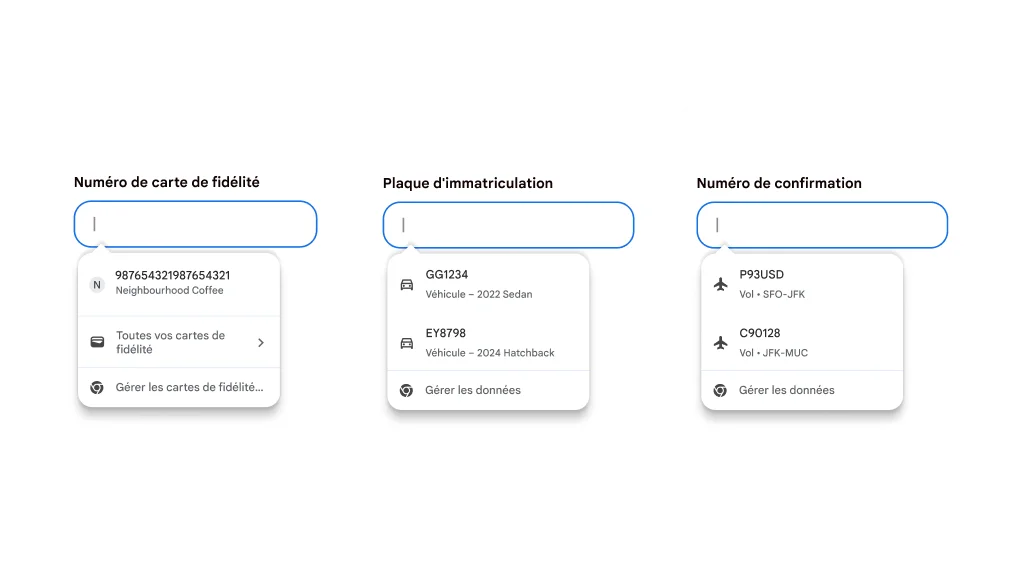
Remplissez automatiquement vos cartes de fidélité, les détails de vos vols et les renseignements de votre véhicule
Arrêtez de chercher des détails! Chrome s'intègre désormais à Google Portefeuille pour remplir automatiquement plus rapidement et en toute sécurité davantage de types d'informations.
- Cartes de fidélité : gagnez vos récompenses sans la carte physique.
- Renseignements sur les véhicules : remplissez rapidement des formulaires pour obtenir des soumissions d'assurance, réserver un stationnement ou immatriculer votre voiture en ligne.
- Détails des vols : enregistrez-vous plus rapidement grâce au remplissage automatique des numéros de confirmation et des dates.