
-
Mettez la performance en priorité
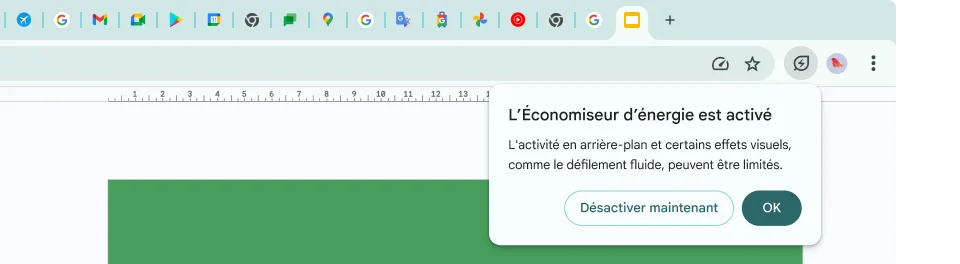
Chrome est conçu pour la performance. Optimisez votre expérience grâce à des fonctionnalités comme l'Économiseur d'énergie et l'Économiseur de mémoire.
![Un curseur a cliqué sur l'icône Économiseur d'énergie, ce qui explique que l'activité en arrière-plan et certains effets visuels ont été limités pour économiser de la mémoire.]()
-
Restez maître des onglets
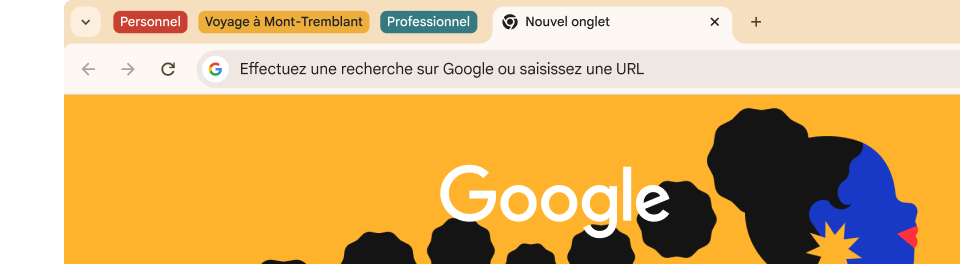
Chrome dispose d'outils pour vous aider à gérer les onglets que vous n'êtes pas tout à fait prêt à fermer. Regroupez vos onglets, étiquetez-les et attribuez-leur un code couleur pour une meilleure organisation et un travail plus rapide.
![L'interface utilisateur d'un navigateur comporte trois groupes d'onglets : Personnel, Voyage à Arches et Travail.]()
-
Optimisé pour votre appareil
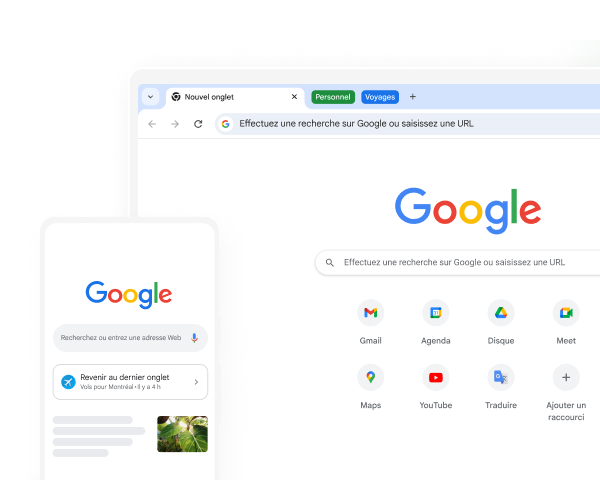
Chrome est conçu pour fonctionner avec votre appareil, quelle que soit la plateforme. Vous profitez donc d'une expérience fluide, peu importe sur quoi vous travaillez.

Obtenez Chrome pour votre téléphone
![Un appareil mobile et un ordinateur de bureau affichent tous deux la page d'accueil de Google sur Chrome.]()
-
Mises à jour automatiques
Toutes les quatre semaines, une nouvelle mise à jour de Chrome est proposée, ce qui permet de profiter des dernières fonctionnalités et d'un navigateur plus rapide et plus sûr.
![L'interface utilisateur d'un navigateur comporte un bouton Mise à jour vert, qui indique à l'utilisateur qu'il est prêt à être redémarré pour une mise à jour automatique.]()


-
Mettez la performance en priorité
Chrome est conçu pour la performance. Optimisez votre expérience grâce à des fonctionnalités comme l'Économiseur d'énergie et l'Économiseur de mémoire.
![Un curseur a cliqué sur l'icône Économiseur d'énergie, ce qui explique que l'activité en arrière-plan et certains effets visuels ont été limités pour économiser de la mémoire.]()
-
Restez maître des onglets
Chrome dispose d'outils pour vous aider à gérer les onglets que vous n'êtes pas tout à fait prêt à fermer. Regroupez vos onglets, étiquetez-les et attribuez-leur un code couleur pour une meilleure organisation et un travail plus rapide.
![L'interface utilisateur d'un navigateur comporte trois groupes d'onglets : Personnel, Voyage à Arches et Travail.]()
-
Optimisé pour votre appareil
Chrome est conçu pour fonctionner avec votre appareil, quelle que soit la plateforme. Vous profitez donc d'une expérience fluide, peu importe sur quoi vous travaillez.
Obtenez Chrome pour votre téléphone
![Un appareil mobile et un ordinateur de bureau affichent tous deux la page d'accueil de Google sur Chrome.]()
-
Mises à jour automatiques
Toutes les quatre semaines, une nouvelle mise à jour de Chrome est proposée, ce qui permet de profiter des dernières fonctionnalités et d'un navigateur plus rapide et plus sûr.
![L'interface utilisateur d'un navigateur comporte un bouton Mise à jour vert, qui indique à l'utilisateur qu'il est prêt à être redémarré pour une mise à jour automatique.]()

Gemini dans Chrome, à chaque nouvel onglet.
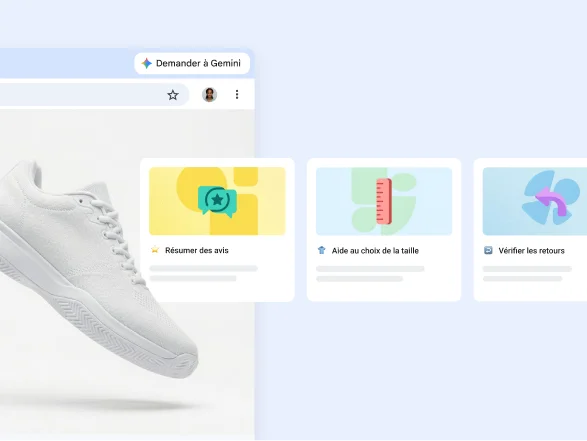
Gemini dans Chrome est votre assistant IA personnel. Il vous aide à comprendre facilement le contenu sur le Web et à accomplir des tâches fastidieuses, en utilisant le contexte de vos onglets ouverts et de votre historique de navigation.
Découvrir Gemini dans Chrome-
NANO BANANA – GEMINI DANS CHROME
Faites de l'inspiration en ligne votre propre création


Notre dernier modèle d'image à la fine pointe de la technologie est ici, dans Chrome. Demandez à Gemini dans Chrome de visualiser une page Web sous forme d'infographie ou de transformer une image que vous trouvez sur le Web. Vous pouvez visualiser presque tout en le demandant simplement.
Obtenez de l'aide avec Nano Banana dans -
COMPÉTENCES – GEMINI DANS CHROME
Vos requêtes les plus utiles en un clic
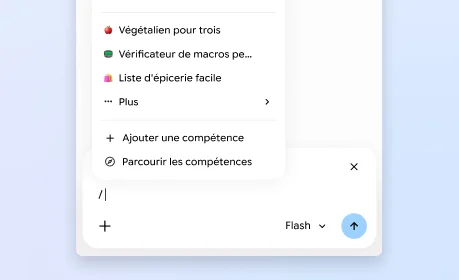
Jusqu'à présent, la répétition des tâches de Gemini dans Chrome, comme la demande de substitutions d'ingrédients pour rendre une recette végétalienne, impliquait de saisir à nouveau la même requête lorsque vous consultiez différentes pages. Vous pouvez désormais utiliser les compétences dans Chrome pour enregistrer et réutiliser vos requêtes les plus utiles.
En savoir plus sur les compétences dans


RECHERCHE GOOGLE
Posez n'importe quelle question avec le mode IA.
Le mode IA est notre recherche propulsée par l'IA la plus puissante, intégrée directement à Chrome. Posez vos questions les plus difficiles à partir de l'endroit où vous effectuez déjà vos recherches, et continuez à explorer le sujet grâce à des questions de suivi et à des liens Web utiles.
Explorer le mode IA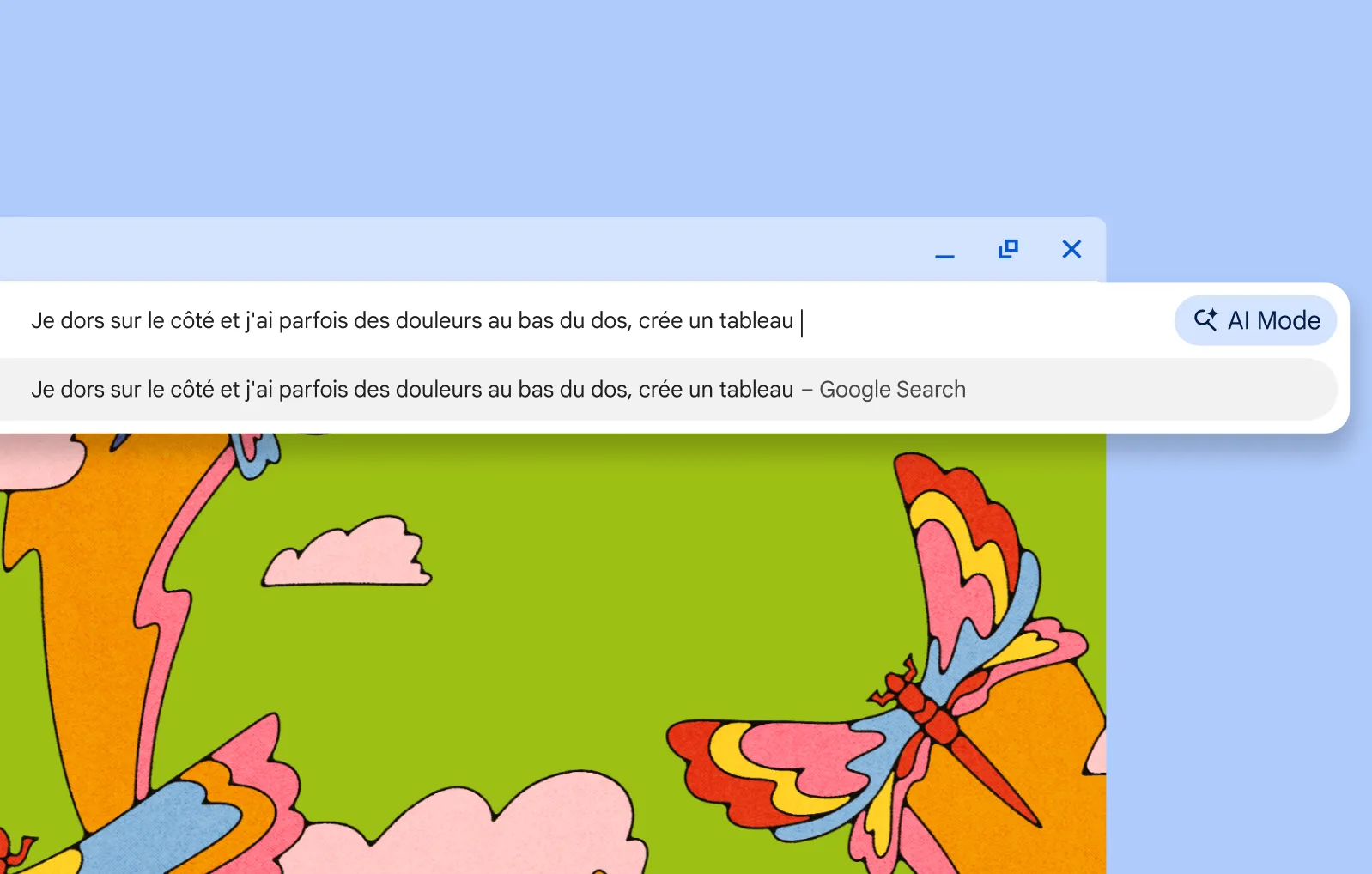
-
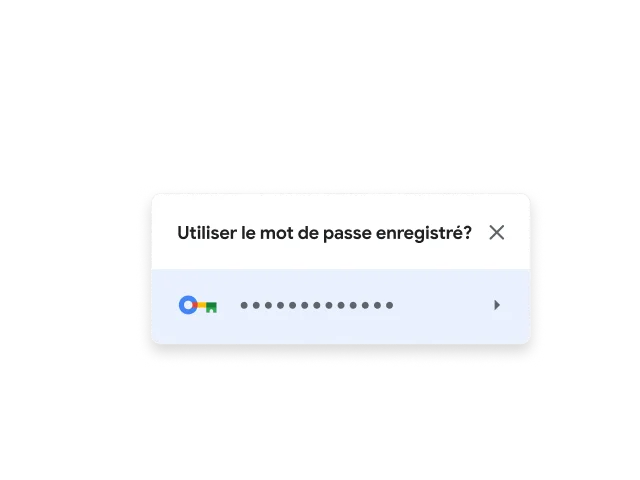
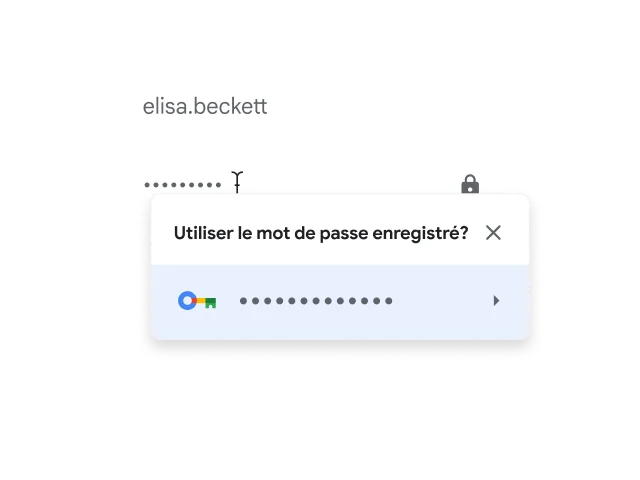
GESTIONNAIRE DE MOTS DE PASSE
Utilisez des mots de passe forts sur tous les sites.

Chrome intègre le gestionnaire de mots de passe Google, qui facilite l'enregistrement, la gestion et la protection de vos mots de passe en ligne. Ce service vous aide également à créer des mots de passe plus forts pour chaque compte que vous utilisez.
-
NAVIGATION SÉCURISÉE AMÉLIORÉE
Naviguez avec la certitude que vous restez plus en sécurité en ligne.

La navigation sécurisée de Chrome vous avertit de la présence de logiciels malveillants ou d'attaques par hameçonnage. Activez la navigation sécurisée améliorée pour profiter de protections supplémentaires.
-
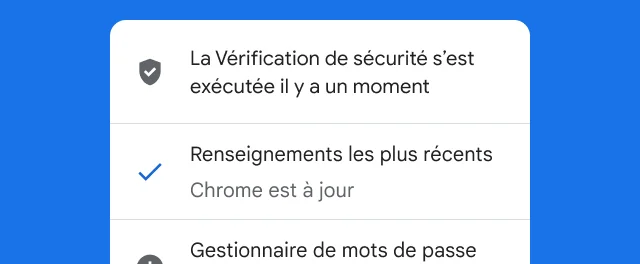
VÉRIFICATION DE SÉCURITÉ
Vérifiez votre niveau de sécurité en temps réel en un seul clic.
La vérification de sécurité de Chrome confirme la sécurité et la confidentialité globales de votre navigation, y compris de vos mots de passe enregistrés, de vos extensions et de vos paramètres. Si quelque chose doit être corrigé, Chrome vous aidera à le faire.
-
GUIDE SUR LA CONFIDENTIALITÉ
Gardez le contrôle de votre confidentialité grâce à des paramètres faciles à utiliser.
Chrome facilite la compréhension de ce que vous partagez en ligne et des personnes avec lesquelles vous le faites. Il vous suffit d'utiliser le Guide sur la confidentialité, lequel propose une présentation étape par étape de vos paramètres de confidentialité.




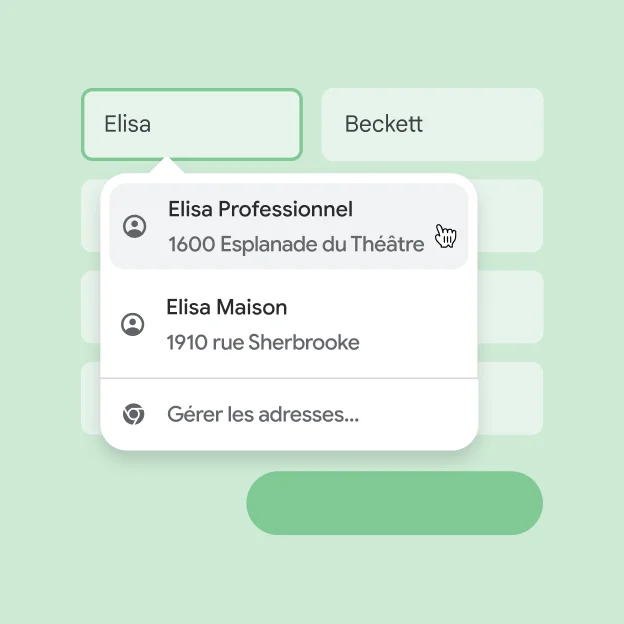
Sortez des sentiers battus avec les onglets verticaux
Les onglets verticaux s'empilent sur le côté de la fenêtre de votre navigateur, ce qui vous permet de lire les titres complets des pages et de gérer facilement les groupes d'onglets, même lorsque le nombre d'onglets atteint deux chiffres. Faites simplement un clic droit sur n'importe quelle fenêtre Chrome et sélectionnez « Afficher les onglets verticalement ».
Obtenez de l'aide pour gérer les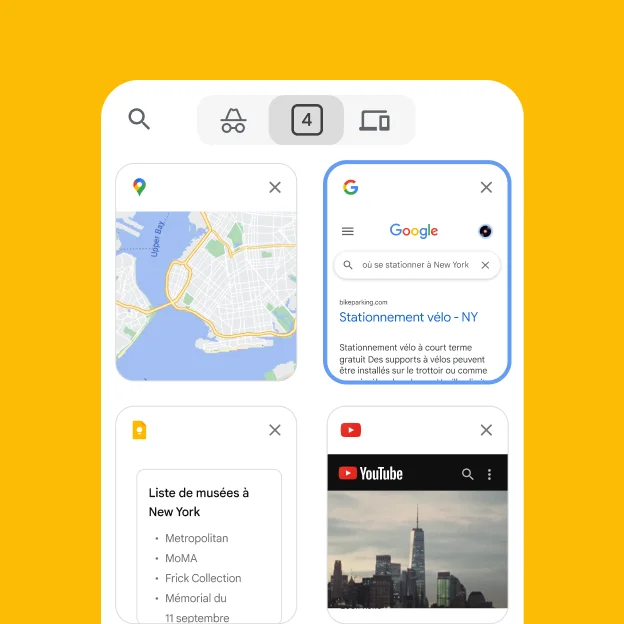
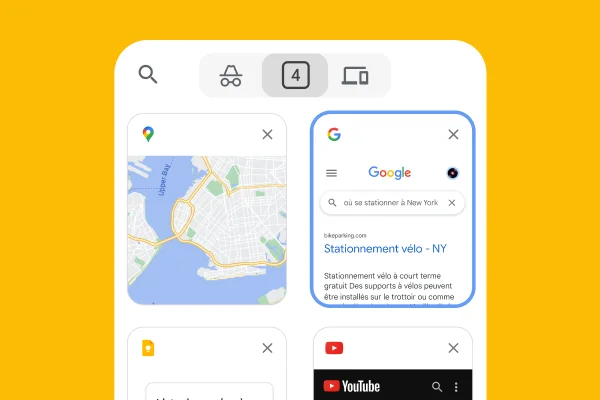
Une fenêtre, deux affichages
Vous en avez assez de jongler avec plusieurs fenêtres ou de passer d'un onglet à l'autre? L'affichage partagé vous permet d'afficher deux onglets en même temps pour une façon de travailler plus fluide et plus flexible.
Personnalisez votre Chrome
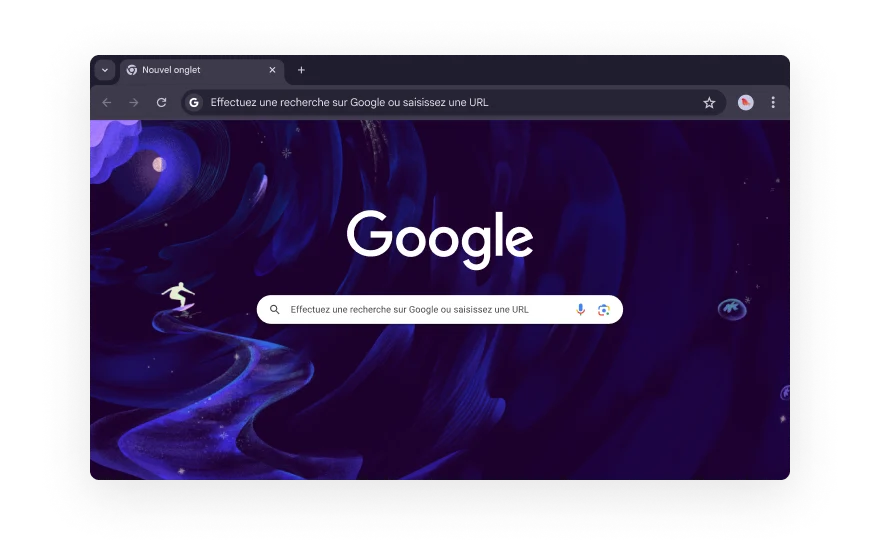
Personnalisez votre navigateur Web avec des thèmes, un mode Sombre et d'autres options conçues spécialement pour vous.
Passez d'un appareil à l'autre
Connectez-vous à Chrome sur n'importe quel appareil pour accéder à vos favoris, à vos mots de passe enregistrés et plus.
Gagnez du temps avec le remplissage automatique
Utilisez Chrome pour enregistrer des adresses, des mots de passe et bien plus, afin de remplir automatiquement et rapidement vos renseignements personnels.
Une fenêtre, deux affichages
Vous en avez assez de jongler avec plusieurs fenêtres ou de passer d'un onglet à l'autre? L'affichage partagé vous permet d'afficher deux onglets en même temps pour une façon de travailler plus fluide et plus flexible.
Personnalisez votre Chrome
Personnalisez votre navigateur Web avec des thèmes, un mode Sombre et d'autres options conçues spécialement pour vous.

Passez d'un appareil à l'autre
Connectez-vous à Chrome sur n'importe quel appareil pour accéder à vos favoris, à vos mots de passe enregistrés et plus.
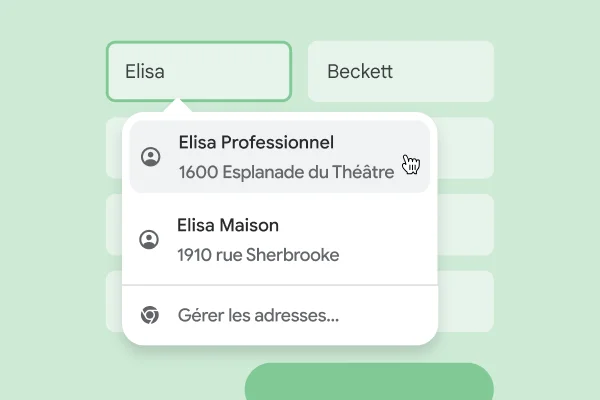
Gagnez du temps avec le remplissage automatique
Utilisez Chrome pour enregistrer des adresses, des mots de passe et bien plus, afin de remplir automatiquement et rapidement vos renseignements personnels.
Améliorez votre expérience
Du magasinage au divertissement en passant par la productivité, trouvez des extensions pour améliorer votre expérience dans la boutique en ligne Chrome Web Store.





-
GOOGLE PAY
Payez aussi vite que vous cliquez.
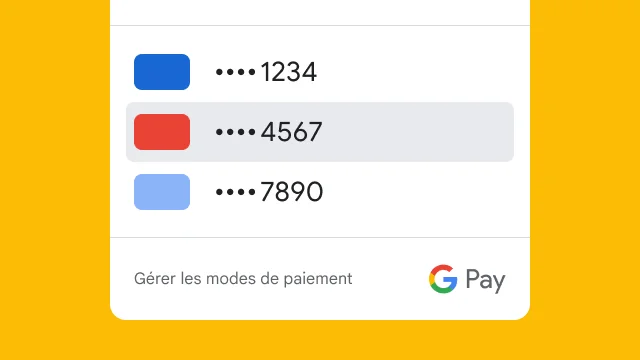
Google Pay facilite les paiements en ligne. Lorsque vous stockez vos infos de paiement en toute sécurité dans votre compte Google, vous n'avez plus à saisir votre carte de crédit et vous pouvez payer plus rapidement.
-
Lentille Google
Voyez tout, recherchez tout.
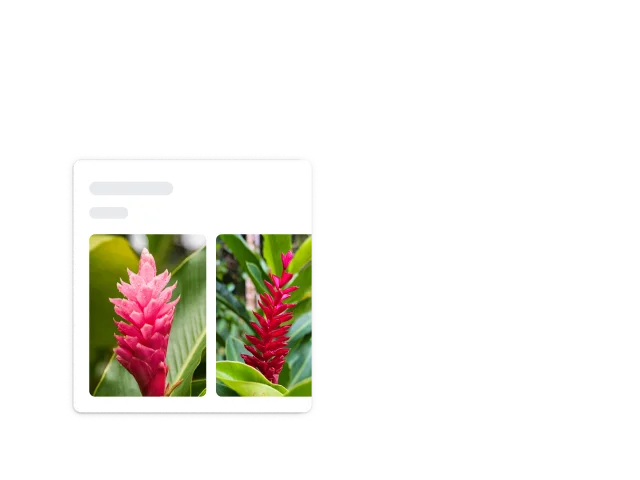
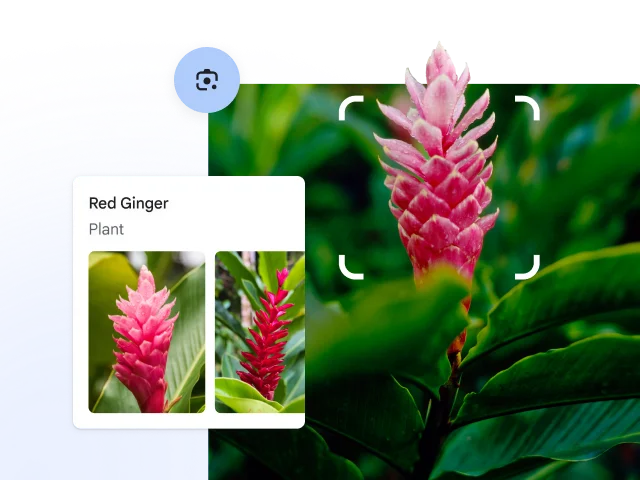
Recherchez, traduisez, identifiez ou magasinez avec Lentille Google dans Chrome. Vous pouvez poser des questions sur ce que vous voyez, qu'il s'agisse d'un élément que vous trouvez sur un site Web ou d'une photo que vous prenez.




Foire aux questions
Comment installer Chrome?
Est-ce que Chrome fonctionne sur mon système d'exploitation?
Comment faire de Chrome mon navigateur par défaut?
Quels sont les paramètres de sécurité de Chrome?

Obtenez Chrome pour votre téléphone