Chromella saat enemmän aikaan

Suodattimet:
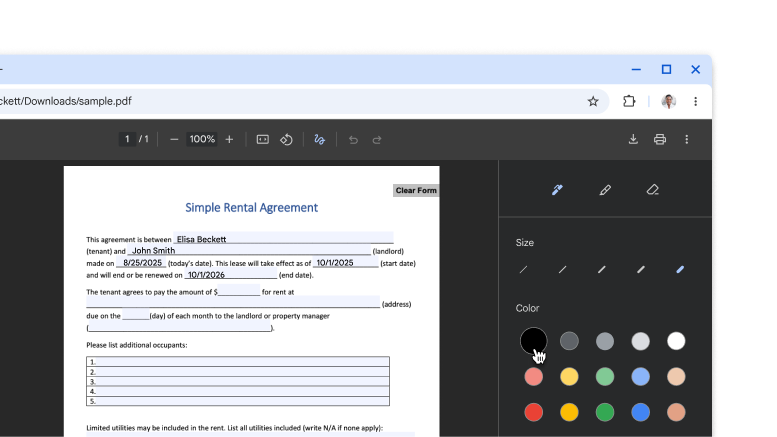
    Chrome PDF Viewerissä on avoinna PDF-tiedosto, jossa on käsin piirrettyjä merkintöjä ja allekirjoitus.

    tuottavuus

    Allekirjoita ja merkitse PDF-tiedostosi

    Automaattisen täytön käyttökokemus kanta-asiakaskorttien, ajoneuvotietojen ja lentotietojen täyttämisessä.

    tuottavuus

    Täytä kanta-asiakaskorttien, lentojen ja ajoneuvojen tiedot automaattisesti
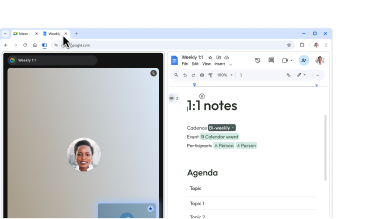
    Käyttäjä luo jaetun näkymän vetämällä yhden välilehden toisen välilehden viereen. Tämä helpottaa muistiinpanojen tekemistä Google Meet ‑puhelun aikana.

    Al

    Näytä kaksi sivua yhdellä välilehdellä

    Välilehtiryhmät iOS- ja Android-laitteilla ja tietokoneella
    Välilehtiryhmät iOS- ja Android-laitteilla ja tietokoneella
    Välilehtiryhmät iOS- ja Android-laitteilla ja tietokoneella

    Personointi

    Käytä välilehtiryhmiä missä tahansa

    Chrome-selainikkunassa on avoinna PDF-tiedosto, jossa on resepti. Käyttäjä on valinnut tekstiä PDF-tiedostosta.
    Chrome-selainikkunassa on avoinna PDF-tiedosto, jossa on resepti. Käyttäjä on valinnut tekstiä PDF-tiedostosta.
    Chrome-selainikkunassa on avoinna PDF-tiedosto, jossa on resepti. Käyttäjä on valinnut tekstiä PDF-tiedostosta.

    tuottavuus

    Käytä skannattuja PDF-tiedostoja

tuottavuus

Allekirjoita ja merkitse PDF-tiedostosi

Ohita lataus ja tulostus, kun on aika allekirjoittaa PDF. Merkintätyökalulla voit piirtää henkilökohtaisen allekirjoituksesi käsin, täyttää lomakkeita ja korostaa rivejä.

  1. Avaa PDF-tiedosto ja klikkaa Merkinnät .
  2. Valitse kynän tai korostuksen tyyli ja väri.
  3. Piirrä merkintäsi tai allekirjoituksesi ja klikkaa Tallenna .

Vinkki: Voit helpottaa pienen viivan piirtämistä zoomaamalla PDF-tiedostoa.

tuottavuus

Täytä kanta-asiakaskorttien, lentojen ja ajoneuvojen tiedot automaattisesti
Lopeta tietojen etsiminen! Chrome on nyt integroitu Google Walletiin, joten voit täyttää useampia tietotyyppejä automaattisesti, nopeasti ja turvallisesti.

  • Kanta-asiakaskortit: Ansaitse palkintoja ilman fyysistä korttia.
  • Ajoneuvon tiedot: Täytä vakuutustarjouksia, pysäköintivarauksia tai auton rekisteröintiä koskevat lomakkeet verkossa nopeasti.
  • Lennon tiedot: Tee lähtöselvitys nopeammin, kun vahvistusnumerot ja päivämäärät täytetään automaattisesti.

Näin voit käyttää näitä ominaisuuksia:

  1. Kirjaudu Chromeen.
  2. Siirry Chromen asetuksiin > Automaattinen täyttö ja salasanat > Parannettu automaattinen täyttö
  3. Laita Parannettu automaattinen täyttö päälle.
Automaattisen täytön käyttökokemus kanta-asiakaskorttien, ajoneuvotietojen ja lentotietojen täyttämisessä.

Al

Näytä kaksi sivua yhdellä välilehdellä

Jaetussa näkymässä kaksi sivua näkyy rinnakkain samalla välilehdellä. Näin voit helposti vertailla vaihtoehtoja sekä katsoa videota samalla kun teet muistiinpanoja ja paljon muuta.

Voit avata jaetun näkymän vetämällä toisen välilehden selainikkunan vasempaan tai oikeaan reunaan. Voit myös klikata linkkiä kakkospainikkeella ja valita Avaa linkki jaetussa näkymässä.

Personointi

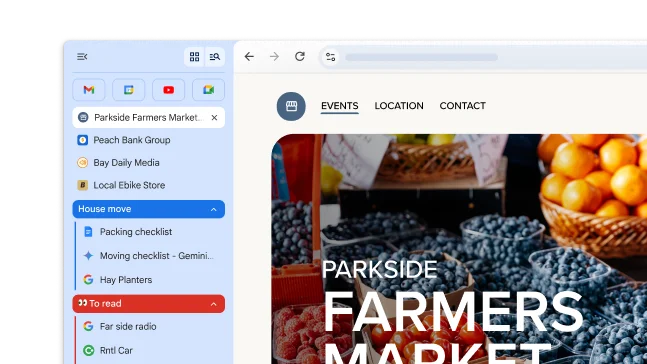
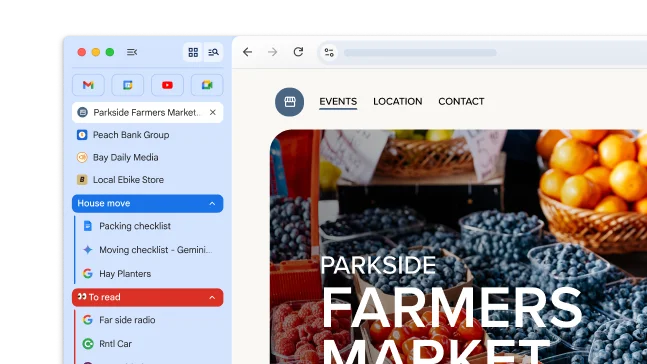
Käytä välilehtiryhmiä missä tahansa

Kun luot välilehtiryhmän, se tallennetaan automaattisesti Google-tilillesi. Näin voit avata välilehtiä ja jatkaa työskentelyä millä tahansa sisäänkirjautuneella laitteella.

Näin näet välilehtiryhmät kaikilla laitteilla:

  1. Kirjaudu sisään ja luo välilehtiryhmä. Välilehtiryhmä tallennetaan tilillesi automaattisesti.
  2. Näin voit avata ryhmän toisella laitteella:
    1. Mobiililaite: Siirry avoimiin välilehtiin ja klikkaa välilehtiryhmäosiota .

    2. Tietokone: Klikkaa välilehtiryhmän kuvaketta kirjanmerkkipalkista (jos se on auki) tai Chrome-valikosta.

Välilehtiryhmät iOS- ja Android-laitteilla ja tietokoneella

tuottavuus

Käytä skannattuja PDF-tiedostoja

Voit nyt etsiä, valita tai kopioida tekstiä skannatuista PDF-tiedostoista Chromessa.

Sinun tarvitsee vain avata PDF-tiedosto Chromessa. Se avautuu automaattisesti interaktiivisena tiedostona Chromen PDF-katseluohjelmassa.

Chrome-selainikkunassa on avoinna PDF-tiedosto, jossa on resepti. Käyttäjä on valinnut tekstiä PDF-tiedostosta.